
01 / 04
Инструкция для восстановления сервера
Инструкция для восстановления сервера
минимальные знания программы Putty, пошаговое выполнение инструкции, копирование команд в командную строку.
минимальные знания программы Putty, пошаговое выполнение инструкции, копирование команд в командную строку.
Характеристики S4/64
Флеш-память
64 Гб
USB
2 порта (USB 3.0 + USB 2.0)
Процессор
Amlogic (4 ядра ARM Cortex-A55 по 1.9 GHz
Ethernet
100/1000 RJ-45
Графический процессор
Mali-G31MP
Разъём micro SD
есть
Оперативная память
SDRAM 4Gb DDR3
Охлаждение
пассивное
Питание
DC 5V/2A
Поддерживаемые протоколы
Zigbee
Питаниет от
220В
Голосовой помощник
Алиса, Home assistant, Siri
Max ток, А
2
Размеры
90x120x20
Max напряжение, B
5
Вес товара, грамм
100
Подготовка flash карты
 02 / 04
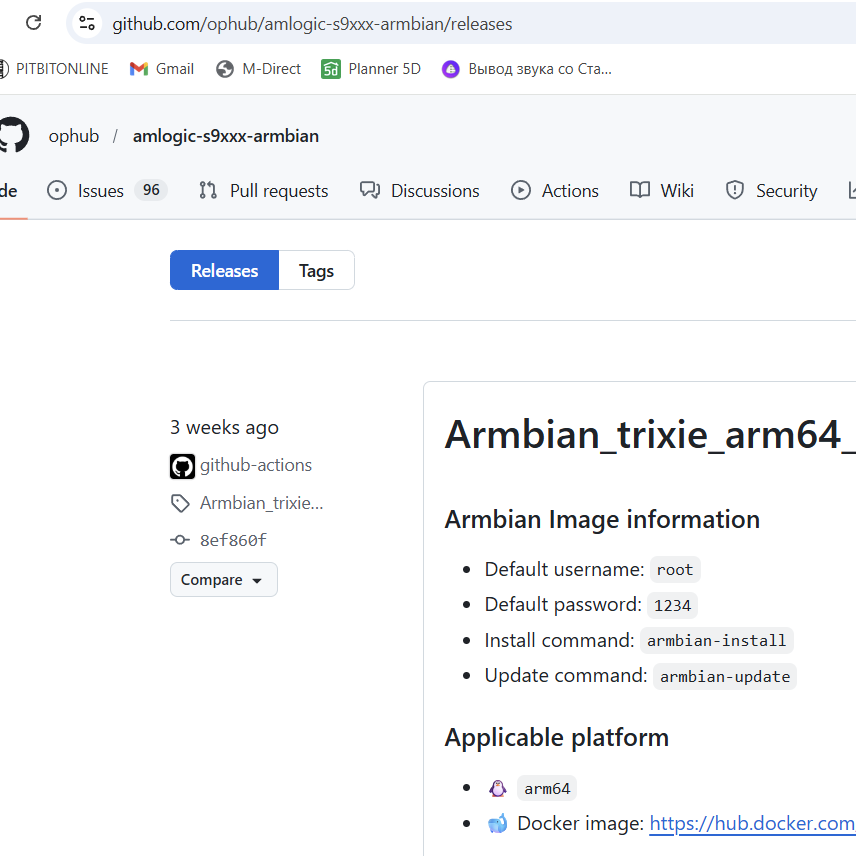
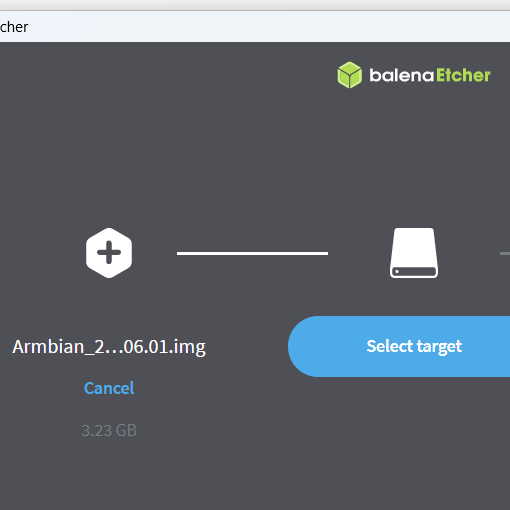
Записать образ на флешку
BalenaEtcher
запускаем BalenaEtcher, выбираем образ, выбираем флешку и записываем образ
После установки образа вытаскиваем флешку и вставляем обратно. Появится окно с предложением отформатировать флешку - отказываемся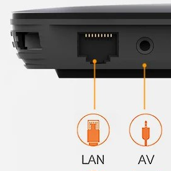 03 / 04
В системе определится диск BOOT.
В корне BOOT диска находим файл uEnv.txtоткрываем в блокноте и приводим строчку начинающуюся на “FDT” к виду:
FDT=/dtb/amlogic/meson-sm1-h96-max-x3.dtb- 04 / 04
в корне BOOT нужно найти файл под названием u-boot.ext .
Если такого файла нет, нужно взять файлu-boot-s905x3.binи переименовать его в файлu-boot.ext
Установка Home Assistant
- 01 / 18
* Вставить подготовленную flash карту;
*Подключить LAN, зажать спичкой кнопку в AV (до характерного щелчка);* Включить в сеть "220" и подождать 5-6 секунд;* Отпустить спичку. 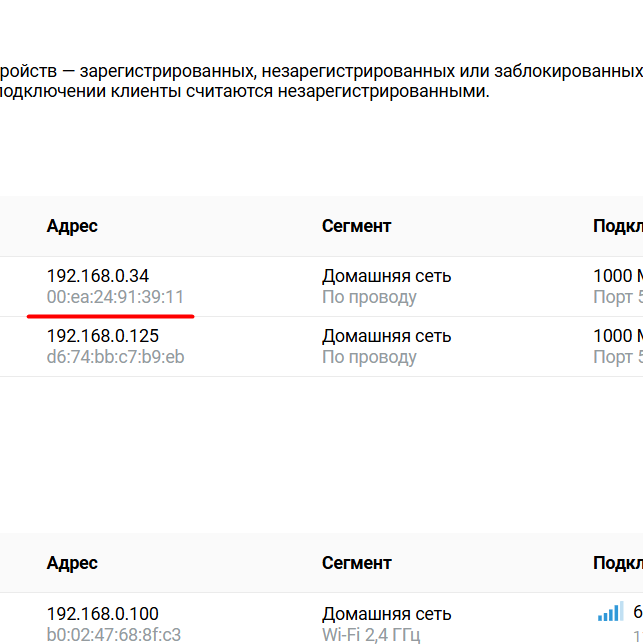 02 / 18
скопировать IP адрес присвоенный серверу по DHCP (через меню роутера)
 03 / 18
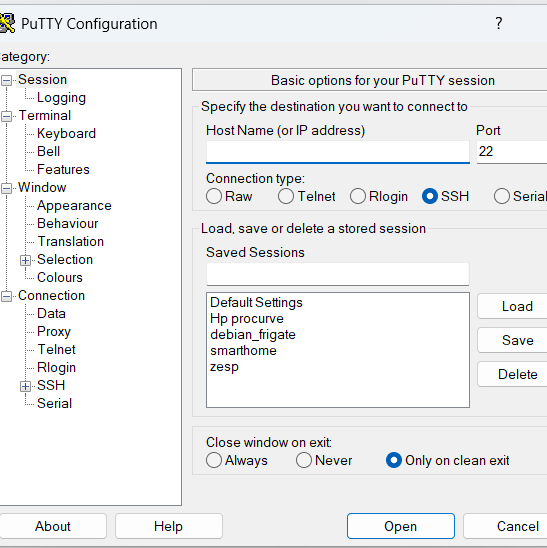
Через программу Putty подключиться к серверу по (SSH), указав ip адрес сервера.
root/Armbian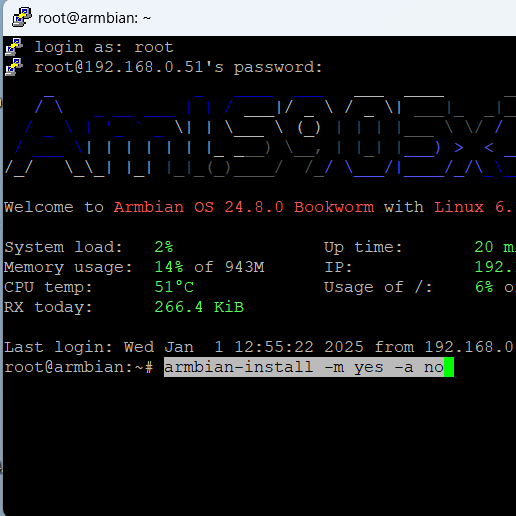 04 / 18
Вводим в консоли:
armbian-install -m yes -a no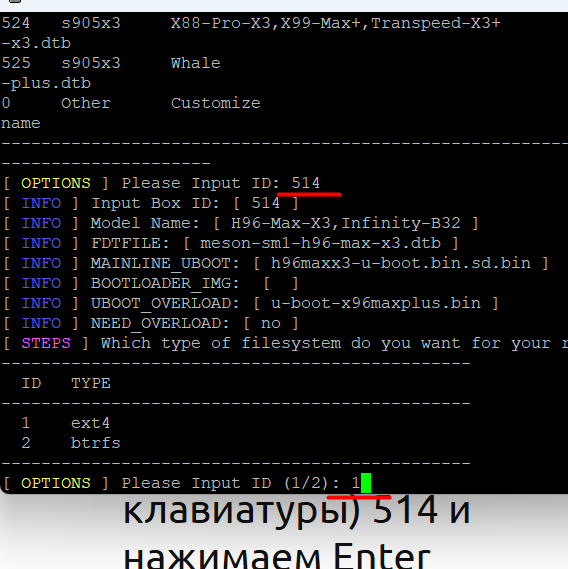 05 / 18
Отвечаем на вопросы системы:
1."Please Input ID"(вводим с клавиатуры) 514 и нажимаем Enter
2. (выбор файловой системы ext4) вводим 1 и опять Enter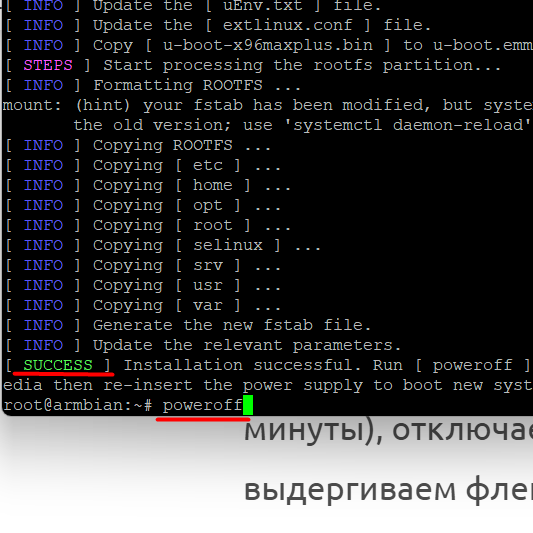 06 / 18
Ждём несколько минут (окончания установки). Напишет в консоле SUCCESS зеленым. После этого вводим:
poweroffКогда приставка выключится (1-2 минуты), отключаем питание, выдергиваем флешку и снова включаем питание.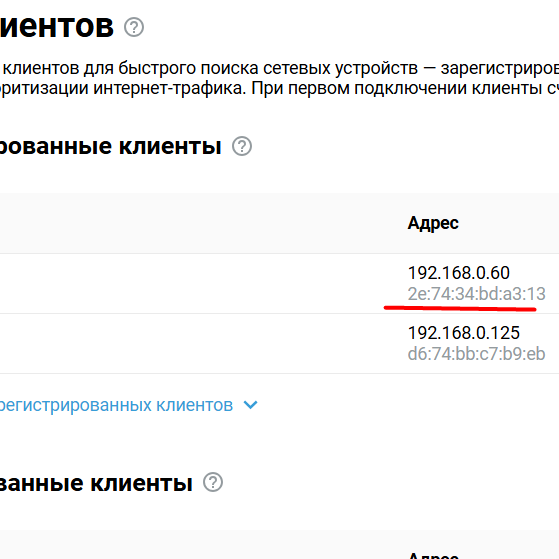 07 / 18
Система загрузится, повторно подключаетесь к серверу по SSH (Putty), указав ip адрес, присвоенный по DHCP (через меню роутера)
 08 / 18
Начинается установка Home Assistant
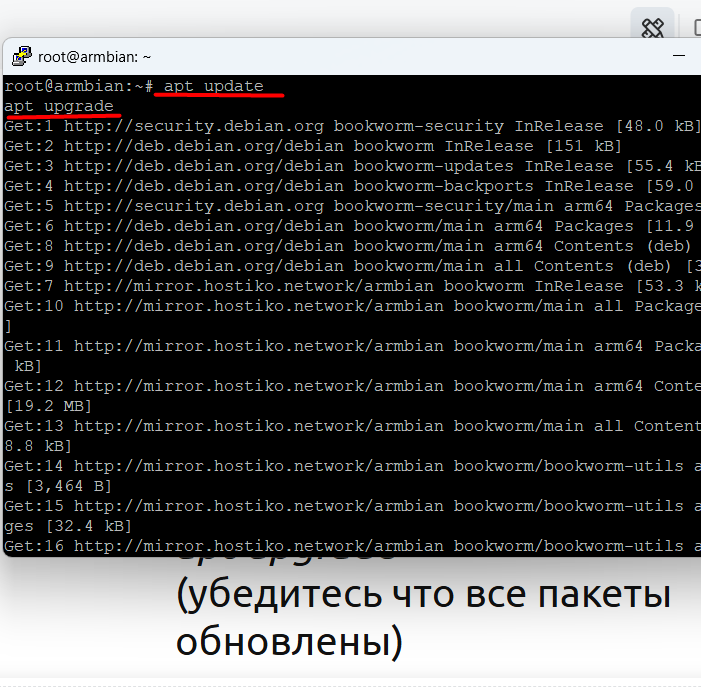
Вводим в командной строке Putty:apt updateapt upgrade(убедитесь что все пакеты обновлены)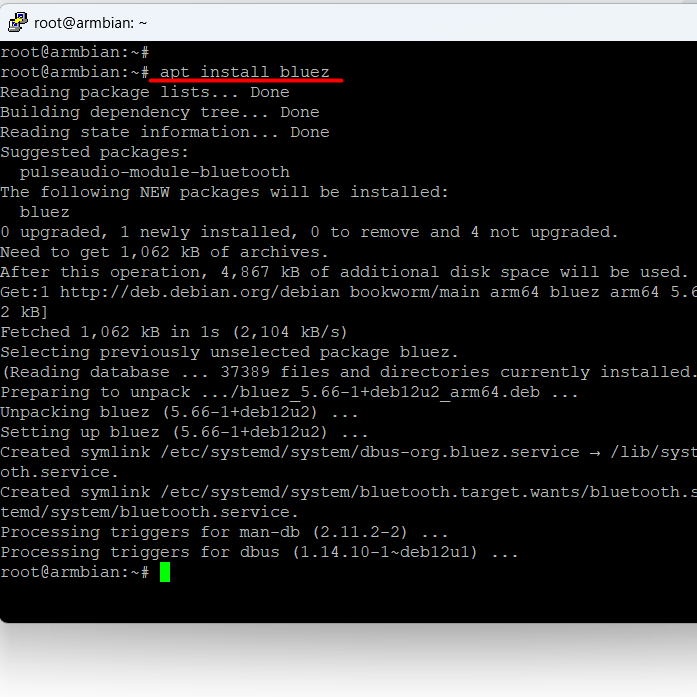 09 / 18
Установить поддержку bluetooth через команду
apt install bluez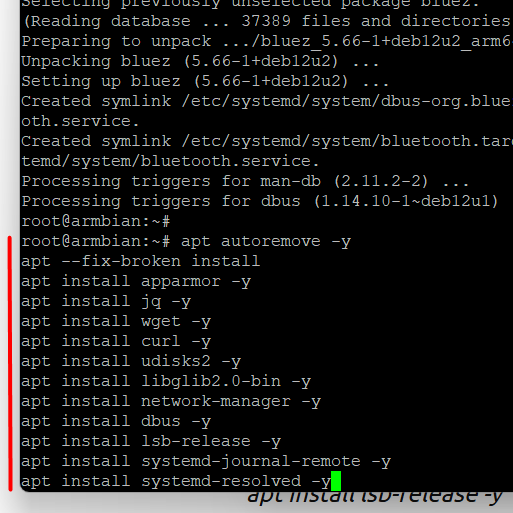 10 / 18
Доустановить/обновить пакеты
apt autoremove -y
apt --fix-broken install
apt install apparmor -y
apt install jq -y
apt install wget -y
apt install curl -y
apt install udisks2 -y
apt install libglib2.0-bin -y
apt install network-manager -y
apt install dbus -y
apt install lsb-release -y
apt install systemd-journal-remote -y
apt install systemd-resolved -y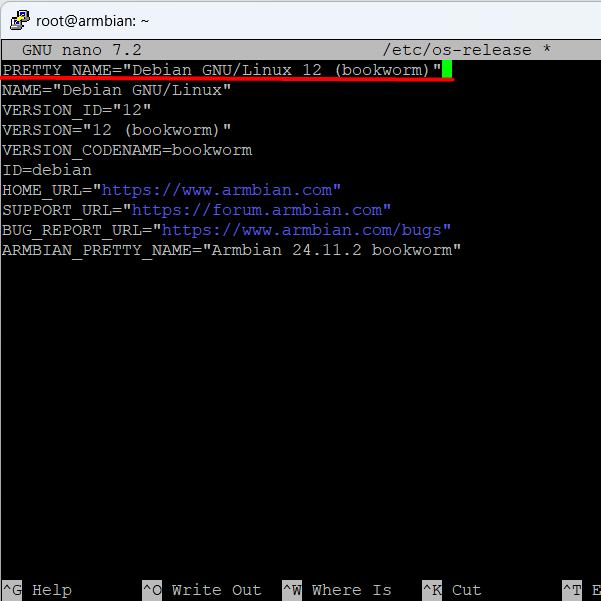 11 / 18
Отредактировать файл по адресу:
nano /etc/os-release
заменить первую строку на:
PRETTY_NAME="Debian GNU/Linux 12 (bookworm)"* Ctrl+o - сохранить изменения
* Ctrl+x - выход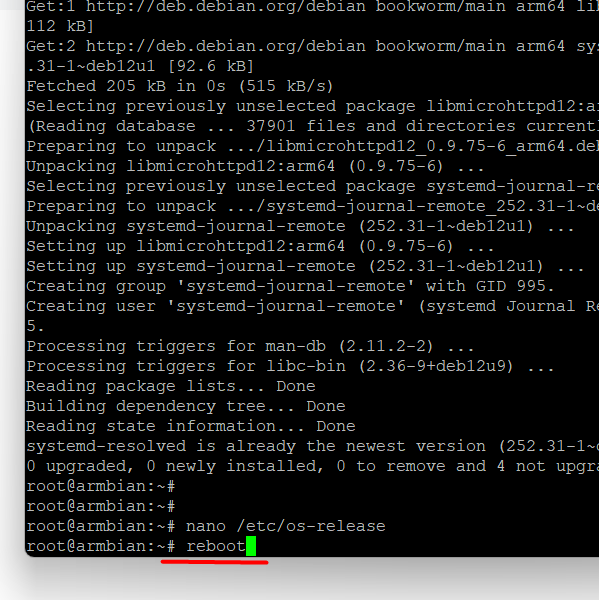 12 / 18
перезагрузить сервер (сделать обязательно)
reboot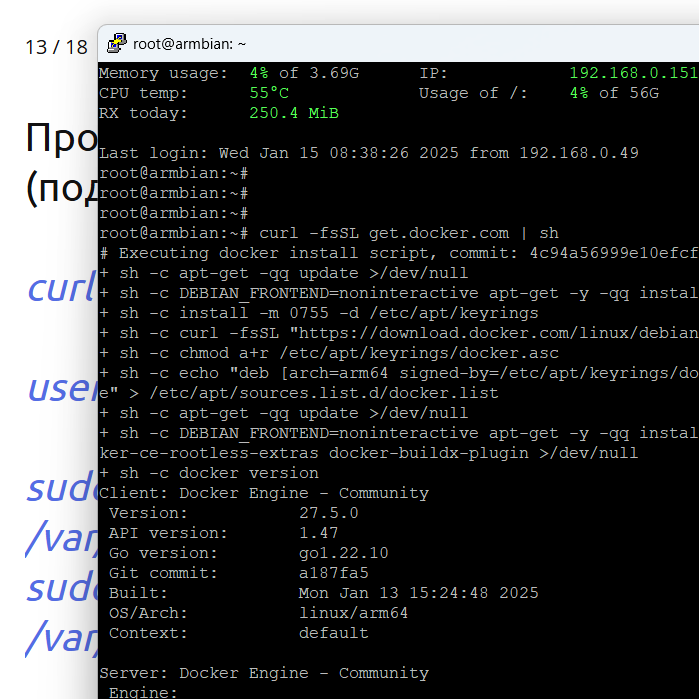 13 / 18
Продолжаем установку дальше (подключиться через SSH)
curl -fsSL get.docker.com | sh
usermod -aG docker root
sudo chown -Rv _apt:root /var/cache/apt/archives/partial/
sudo chmod -Rv 700 /var/cache/apt/archives/partial/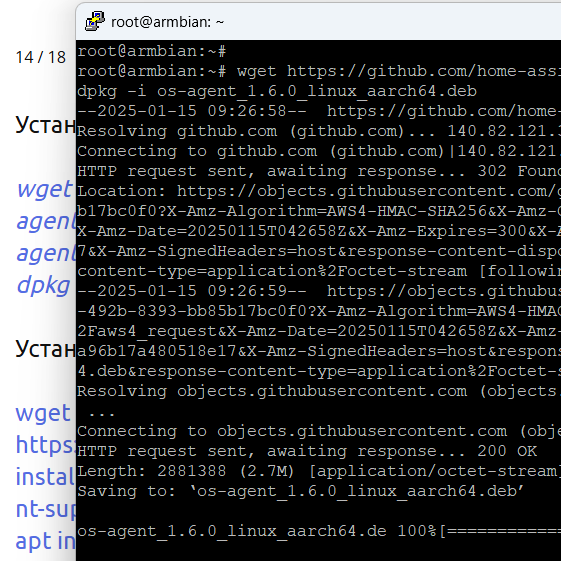 14 / 18
Установка HA agent
wget https://github.com/home-assistant/os-agent/releases/download/1.6.0/os-agent_1.6.0_linux_aarch64.deb
dpkg -i os-agent_1.6.0_linux_aarch64.debУстановка Home Assistant(при необходимости обновить пакеты)
wget -O homeassistant-supervised.deb https://github.com/home-assistant/supervised-installer/releases/latest/download/homeassistant-supervised.deb
apt install ./homeassistant-supervised.deb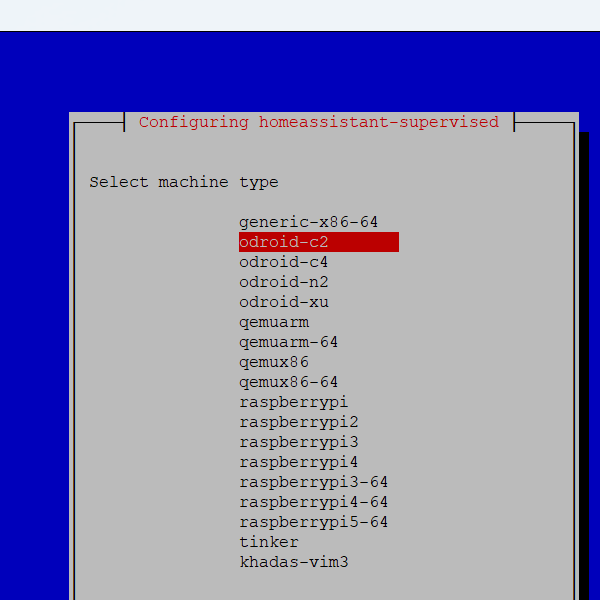 15 / 18
выскочит меню в котором нужно выбрать
odroid-c2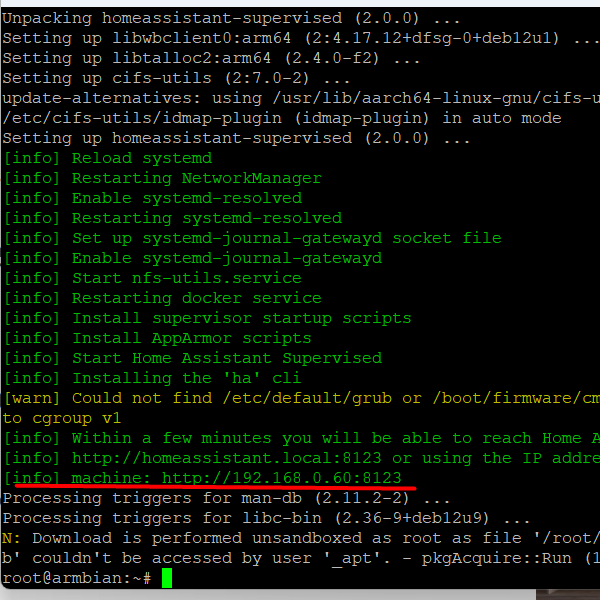 16 / 18
Через 5-10 минут начнет отзываться Home Assistant.
Заходим через веб браузер по IP адресу сервера, порт 8123 и настраиваем Home Assistant (по вкусу)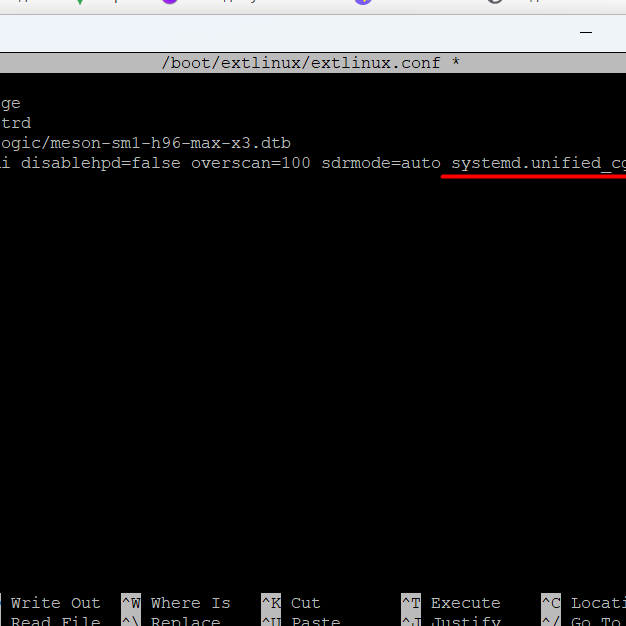 17 / 18
добавить запись в конце файла extlinux.conf через:
nano /boot/extlinux/extlinux.confsystemd.unified_cgroup_hierarchy=0 apparmor=1 security=apparmor* Ctrl+o - сохранить изменения* Ctrl+x - выход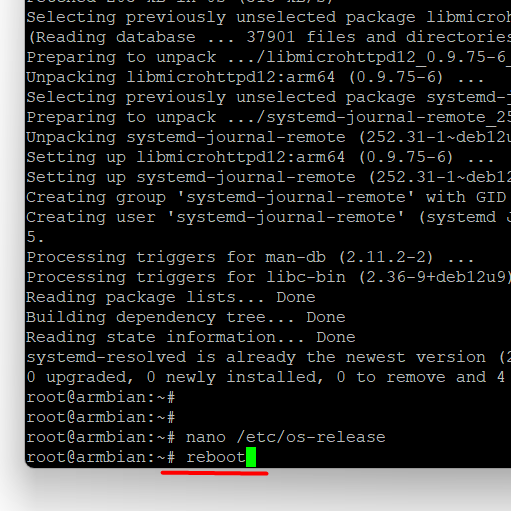 18 / 18
перезагрузить сервер
reboot
залить бэкап созданный ранее или воспользоваться ссылкой
Сервер будет как при получении (по дефолту)
